
Notion 2026 : Le guide complet pour organiser et développer ton business
Tu jonglais entre 5 applis différentes ? Notes éparpillées, projets perdus, clients oubliés… Notion centralise tout en un seul endroit. Voici comment en faire ton meilleur allié business.
Découvrir les usages concrets →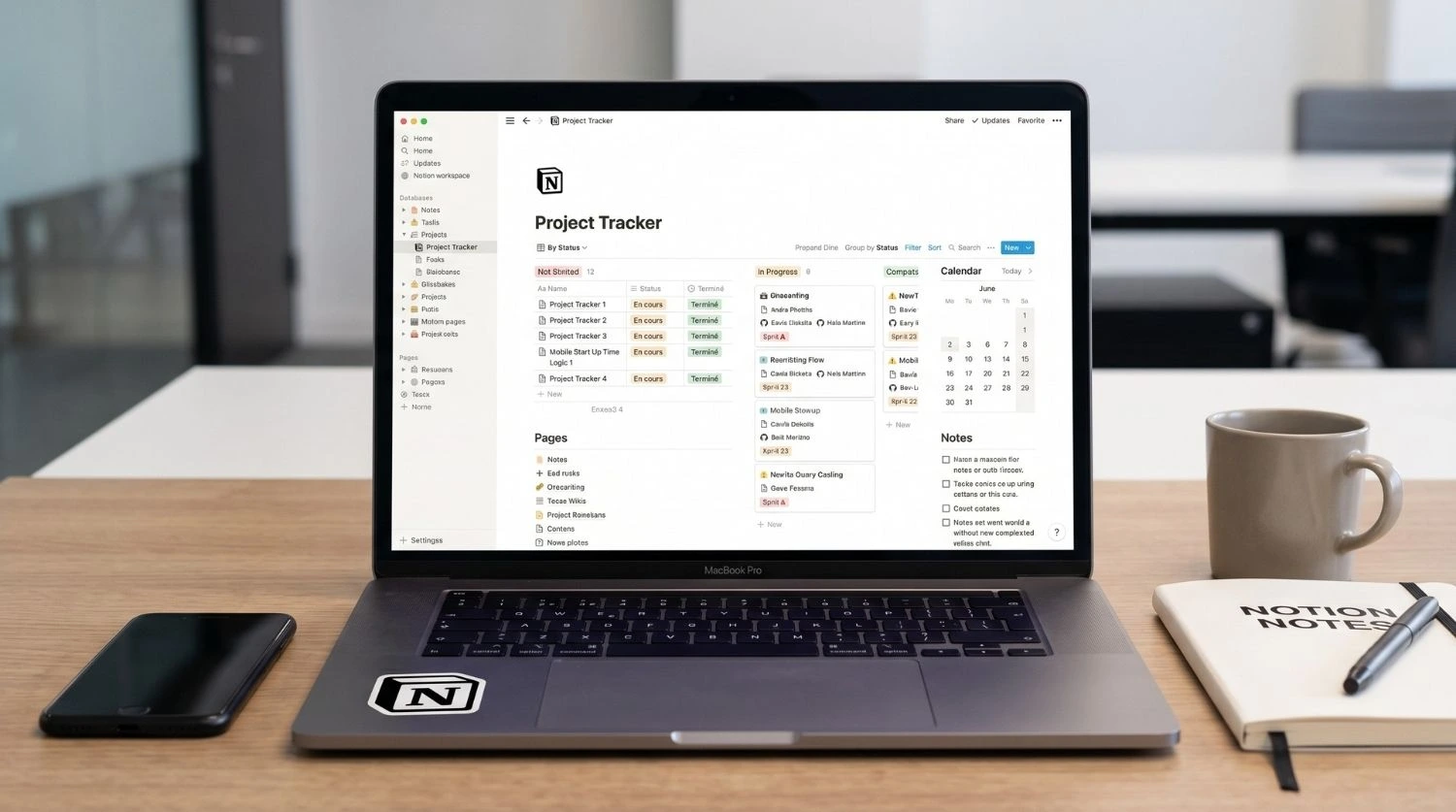
Tu as peut-être déjà entendu parler de Notion. Ce nom revient partout dans les conversations d’entrepreneurs, de freelances et de créateurs de contenu. Et pour cause : depuis 2022, la plateforme a quintuplé son nombre d’utilisateurs pour dépasser la barre des 100 millions en 2024. Mais concrètement, qu’est-ce que ça fait, à quoi ça sert, et est-ce que c’est vraiment adapté à ton business ?
Dans ce guide complet, tu vas découvrir comment fonctionne Notion, ses usages les plus puissants pour les entrepreneur(e)s, ses fonctionnalités IA (oui, ça a bien changé en 2025-2026), ses limites réelles, son prix, et comment démarrer efficacement dès aujourd’hui. Sans jargon inutile, avec des exemples concrets.
C’est quoi Notion ? La définition claire (enfin)
Notion est un espace de travail tout-en-un. En pratique, c’est une application qui te permet de créer des pages, des bases de données, des tableaux kanban, des calendriers, des wikis et même des sites web, le tout dans une seule interface.
La société Notion Labs Inc a été fondée à San Francisco en 2013 par Ivan Zhao et Simon Last. Pendant des années, l’outil est resté confidentiel, réservé aux geeks de la productivité. Puis en 2018, la version 2.0 a introduit les bases de données relationnelles, et tout a changé. Depuis 2023 avec le lancement de Notion AI, et surtout depuis Notion 3.0 en septembre 2025, la plateforme s’est transformée en une véritable suite de productivité avec intelligence artificielle intégrée.
Ce qui rend Notion unique, c’est sa philosophie : tout repose sur des blocs modulaires. Une page Notion est comme une toile vierge. Tu y poses du texte, des tableaux, des bases de données, des images, des formules. Tu organises, tu glisses-déposez, tu personnalises. Là où d’autres outils t’imposent une structure rigide, Notion te donne les briques, et c’est toi l’architecte.
À quoi ça sert concrètement pour un(e) entrepreneur(e) ?
C’est souvent là que les présentations de Notion deviennent floues. On te dit « c’est un outil tout-en-un » sans t’expliquer ce que ça veut dire dans ta réalité quotidienne. Voici donc les 4 usages les plus puissants, testés et approuvés par des entrepreneur(e)s et freelances.
Gérer tes projets clients
Avec les outils collaboratifs classiques, tu jonglais entre Trello, Google Sheets et un carnet. Avec Notion, tu crées une base de données « Projets » avec des colonnes personnalisées : client, statut, date de livraison, budget. Tu l’affiches en vue kanban pour visualiser l’avancement, en vue calendrier pour anticiper les deadlines, en vue timeline pour voir si tu ne t’es pas surchargé(e). Tout en un seul endroit.
De plus, chaque projet est lui-même une page Notion. Tu y stockes tes briefs, tes fichiers, tes échanges avec le client, tes notes de réunion. Fini les emails éparpillés et les dossiers introuvables.
Créer un CRM sans code ni abonnement Salesforce
Un CRM (Customer Relationship Management), c’est simplement un endroit structuré pour gérer tes relations clients. Notion permet d’en construire un sur mesure en une heure, sans payer des centaines d’euros par mois. Tu crées une base « Clients » reliée à une base « Projets » et une base « Factures » grâce aux relations entre bases de données. Résultat : tu sais exactement où en est chaque client, combien il t’a rapporté et quelle est la prochaine action à faire.
Construire ton wiki de connaissance (second cerveau)
Le concept de second cerveau ou PKM (Personal Knowledge Management) consiste à externaliser ta mémoire dans un système fiable. Notion est l’outil parfait pour ça. Tu y centralises tes apprentissages, tes process internes, tes scripts de vente, tes templates de contenu. Chaque nouvelle recrue dans ton équipe peut s’onboarder seule en lisant ton wiki, sans te déranger pendant 3 heures.
Piloter ton dashboard de revenus et d’objectifs
Avec les formules Notion 2.0 et les propriétés calculées, tu peux créer un véritable tableau de bord business. Chiffre d’affaires du mois, taux de conversion, objectifs trimestriels… Si tu as l’habitude de faire une analyse SWOT régulière de ton activité, intégrer tes indicateurs clés dans Notion te permettra de la nourrir en temps réel plutôt que de repartir de zéro à chaque fois.
Comment fonctionne Notion ? Les 3 briques fondamentales
Pas besoin d’être développeur(se) pour comprendre Notion. Voici les trois concepts qui suffisent pour 90 % des usages.
Les pages et les blocs
Tout dans Notion commence par une page. Une page est un conteneur. À l’intérieur, tu places des blocs : texte, titre, image, vidéo, code, tableau, liste de tâches, base de données… Chaque bloc se déplace librement sur la page. Tu peux les réorganiser par glisser-déposer, les dupliquer, les transformer. La commande magique, c’est la touche / : elle ouvre le menu de tous les blocs disponibles.
Les bases de données : le vrai pouvoir de Notion
C’est là que Notion se distingue vraiment de simples outils de notes comme Evernote. Une base de données Notion, c’est un tableau structuré où chaque ligne est une page. Tu peux y ajouter des propriétés typées : texte, nombre, date, statut, liste déroulante, case à cocher, formule, relation vers une autre base, personne.
Ainsi, une ligne dans ta base « Clients » peut avoir un nom, un email, un statut (prospect, actif, perdu), une date de dernier contact, et un lien vers tous ses projets dans une autre base. C’est la puissance des relations entre bases de données qui fait de Notion un vrai outil de gestion, pas juste un carnet numérique.
Les 8 vues pour visualiser tes données
Une même base de données peut s’afficher de 8 façons différentes, selon ce que tu veux voir :
| Vue | Usage idéal | Exemple concret |
|---|---|---|
| Table | Visualisation classique | Liste de clients avec propriétés |
| Kanban | Suivi d’avancement | Pipeline commercial par étape |
| Calendrier | Planification temporelle | Calendrier éditorial de contenu |
| Timeline | Diagramme de Gantt | Planning de lancement produit |
| Galerie | Contenu visuel | Portfolio de projets réalisés |
| Liste | Vue épurée | To-do list quotidienne |
| Tableau croisé | Agrégation de données | CA par client et par mois |
| Carte (Map) | Données géographiques | Carte de tes clients/prospects |
Notion AI en 2026 : L’assistant qui bosse à ta place
Notion AI a fait un bond spectaculaire depuis son lancement en 2023. Aujourd’hui, on ne parle plus juste d’un assistant qui « rédige du texte ». En 2026, Notion AI s’appuie sur plusieurs modèles de pointe (dont GPT-5.2 et Claude Opus 4.5) et sélectionne automatiquement le plus adapté à ta demande.
Si tu veux comprendre comment intégrer l’IA dans ta stratégie de développement business de manière plus large, l’article de Lance Ta Vie sur comment utiliser l’IA pour développer son business est un complément idéal à cette section.
Ce que Notion AI sait faire concrètement
- ✓ Résumer de longs documents en quelques secondes
- ✓ Générer une structure de base de données à partir d’une description en langage naturel
- ✓ Transcrire et synthétiser tes réunions (AI Meeting Notes)
- ✓ Rédiger des brouillons d’emails, de propositions commerciales, de plans de projet
- ✓ Mettre à jour en masse des propriétés de base de données selon des critères précis
L’Agent IA : le mode pilote automatique
Le vrai tournant, c’est Notion Agent, lancé avec Notion 3.0 en septembre 2025. Contrairement à un simple chatbot, l’Agent ne se contente pas de suggérer : il exécute. Il peut travailler de manière autonome pendant 20 minutes, effectuer des tâches multi-étapes sur des centaines de pages simultanément, sans que tu touches à quoi que ce soit.
Cas d’usage concret testé par des entrepreneurs : compiler les retours d’une enquête client dispersés dans 40 pages Notion en un rapport structuré en moins de 3 minutes. Depuis janvier 2026 (Notion 3.2), l’Agent fonctionne aussi sur mobile.
L’écosystème Notion : Calendar, Mail et Sites
Notion n’est plus seulement un outil de notes et de bases de données. En 2025-2026, la plateforme a lancé trois nouveaux produits qui complètent l’écosystème et renforcent sa position d’outil tout-en-un.
Notion Calendar : ton agenda connecté à tes projets
Notion Calendar (anciennement l’application Cron, rachetée par Notion) synchronise ton calendrier directement avec tes bases de données. Une tâche avec une date dans ta base « Projets » apparaît automatiquement dans ton agenda. Les notes de réunion générées par l’IA sont liées aux événements. Synchronisation bidirectionnelle avec Google Calendar, Microsoft Outlook et Apple iCloud incluse.
Notion Mail : ta boîte mail transformée en base de données
Lancé en avril 2025, Notion Mail connecte ta boîte Gmail à ton espace de travail. L’IA classe tes emails automatiquement, tu crées des vues filtrées (par client, par priorité, par projet) comme tu le ferais avec n’importe quelle base de données. En un clic, tu transformes un email en tâche ou en fiche client.
Notion Sites : publie un site web sans coder
Notion Sites permet de transformer n’importe quelle page Notion en site web public. Domaine personnalisé, navigation configurable, SEO de base, favicon. Pour un freelance qui veut un personal branding professionnel sans se ruiner sur un développeur, cest une option rapide et fonctionnelle. Les limitations visuelles existent (pas de personnalisation avancée), mais pour un site de contenu ou un portfolio simple, ça fait le job.
Est-ce que Notion est gratuit ? Prix et plans 2026
C’est l’une des questions les plus posées. Bonne nouvelle : Notion propose un plan gratuit vraiment généreux pour un usage individuel. Tu peux créer des pages et des bases de données illimitées sans payer un centime. Voici les détails des quatre plans :
| Plan | Prix | Pour qui ? | Notion AI inclus ? |
|---|---|---|---|
| Gratuit | 0 € | Solopreneur(e), usage perso | 20 essais offerts |
| Plus | 10 $/mois | Freelance, équipe 2-5 pers. | ✅ Inclus |
| Business | 15 $/mois | PME, équipes moyennes | ✅ Inclus |
| Enterprise | Sur devis | Grandes entreprises | ✅ Inclus + avancé |
Par ailleurs, le plan gratuit inclut désormais un nombre illimité de blocs et de pages pour un usage solo, ce qui était la principale limitation avant 2022. En revanche, l’historique des pages (gestion des versions) est limité à 7 jours sur le plan gratuit contre 30 jours sur le plan Plus.
Notion vs les concurrents : Le vrai comparatif 2026
Pour choisir le bon outil, encore faut-il savoir à qui Notion se compare. Si tu utilises déjà Excel ou Google Sheets pour gérer tes données, la transition vers les bases de données Notion sera naturelle, avec en plus la puissance des vues multiples et des relations entre tables.
| Outil | Points forts | Limites vs Notion | Idéal pour |
|---|---|---|---|
| Notion | Tout-en-un, IA intégrée, flexible | Courbe d’apprentissage | Entrepreneurs polyvalent(e)s |
| Trello | Ultra simple, kanban visuel | Pas de bases de données ni de wiki | Projets simples, débutant(e)s |
| ClickUp | Très complet, gestion de temps | Complexe, plus cher, interface dense | Équipes avec gestion de temps fine |
| Airtable | Bases de données puissantes | Pas de wiki, moins de flexibilité éditoriale | Opérations, data-driven |
| Obsidian | PKM, graphe de connaissances | Pas collaboratif, pas de gestion de projet | Chercheurs, créateurs solo |
En résumé : si tu cherches uniquement un kanban, Trello suffit. Si tu as des besoins de gestion de temps très avancés avec une équipe, ClickUp peut avoir l’avantage. Pour tout le reste, en particulier pour les solopreneurs et les équipes jusqu’à une dizaine de personnes, Notion offre le meilleur rapport flexibilité/puissance/prix du marché.
Les vrais inconvénients de Notion (ce que personne n’ose dire)
C’est la section que la plupart des articles évitent soigneusement. Pourtant, être honnête avec toi sur les limites de l’outil, c’est t’aider à décider en connaissance de cause.
✅ Ce qui est vraiment bien
- ✅ Flexibilité totale, outil sur mesure
- ✅ Plan gratuit généreux pour solo
- ✅ IA intégrée et agents autonomes
- ✅ Remplace plusieurs abonnements
- ✅ Communauté et templates immenses
- ✅ Notion AI inclus dans les plans payants
⚠️ Ce qui peut te freiner
- ❌ Courbe d’apprentissage réelle (bases de données)
- ❌ Application mobile parfois lente à charger
- ❌ Temps réel collaboratif inférieur à Google Docs
- ❌ Export de données limité (CSV, Markdown)
- ❌ Peut devenir un « système complexe » si mal configuré
- ❌ Pas idéal pour la comptabilité avancée
Le piège classique avec Notion : passer 3 semaines à construire un système parfait au lieu de travailler sur son business. C’est ce qu’on appelle « l’over-engineering de Notion », et c’est un vrai risque. Donc, commence simple, enrichis progressivement.
Pour les besoins de veille et d’automatisation avancée, Notion peut être connecté à Zapier ou Make pour étendre ses fonctionnalités bien au-delà de ce qu’il propose nativement.
Comment démarrer sur Notion : 5 étapes pour entrepreneur(e)s
Voici le chemin le plus court pour être opérationnel(le) sur Notion en moins de 30 minutes, sans te perdre dans les centaines de fonctionnalités disponibles.
Crée ton compte gratuit sur notion.com
Rends-toi sur notion.com et inscris-toi avec ton email ou ton compte Google. Le plan gratuit est suffisant pour commencer, même pour un usage professionnel. Pas de carte bancaire nécessaire.
Choisis un template de démarrage adapté
Plutôt que de partir d’une page blanche, explore la galerie de templates intégrée. Pour un(e) entrepreneur(e), les meilleurs points de départ sont : « Gestion de projets freelance », « CRM simple » ou « Tableau de bord hebdomadaire ». Un template, ça se modifie, c’est là pour t’inspirer, pas pour te contraindre.
Crée ta première base de données
Ouvre une nouvelle page, tape / et sélectionne « Base de données Table ». Nomme-la « Projets clients » et ajoute ces propriétés : Nom, Client (texte), Statut (liste déroulante avec : À faire, En cours, Livré), Deadline (date), Montant (nombre). En 10 minutes, tu as un outil de suivi concret.
Configure ta page d’accueil (dashboard principal)
Crée une page « Mon Business » qui regroupe des liens vers toutes tes bases : projets, clients, tâches, notes. C’est ton tableau de bord quotidien. Ajoute une vue filtrée de ta base « Projets » pour ne voir que les tâches urgentes du jour. Chaque matin, c’est la première page que tu ouvres.
Active Notion AI et teste les automations
Sur le plan gratuit, tu as 20 essais gratuits de Notion AI. Profites-en pour tester la génération d’une base de données à partir d’une description, ou la synthèse d’un long document. Connecte ensuite Notion à Google Drive, Slack ou Zapier depuis les « Intégrations » pour automatiser tes premiers workflows.
📌 Ce qu’il faut retenir
Notion est l’outil de productivité le plus puissant du marché pour les entrepreneur(e)s qui veulent tout centraliser. Voici les points essentiels :
- Tout-en-un réel : notes, bases de données, CRM, calendrier, mail et sites web en une seule appli
- Plan gratuit illimité pour un usage solo, plans payants à partir de 10 $/mois
- Notion AI Agent (2025-2026) : exécute des tâches autonomes sur des centaines de pages en 20 min
- 8 vues de base de données (table, kanban, calendrier, timeline, galerie, liste, tableau croisé, carte)
- Inconvénients réels : courbe d’apprentissage, lenteur mobile, temps réel moins fort que Google Docs
- Règle d’or : commence simple avec une seule base de données utile, enrichis au fil du temps
Si tu te demandes encore si Notion est fait pour toi : si tu te bats quotidiennement avec des informations éparpillées dans 5 outils différents, la réponse est presque certainement oui. Le temps investi pour apprendre Notion est rentabilisé en quelques semaines à peine.
❓ Questions fréquentes sur Notion
🚀 Prêt(e) à centraliser ton business sur Notion ?
Tu as maintenant toutes les clés pour démarrer. Commence par le plan gratuit, crée ta première base de données, et laisse Notion transformer ton organisation. Une question, une hésitation ? Pose-la en commentaire ! 👇

Clémence
Co-fondatrice – Entrepreneuriat & Marketing
Entrepreneuse depuis 10 ans, j’ai touché à tout, de la création d’une agence de location événementielle florissante jusqu’au business en ligne. J’ai moi-même mis du temps à oser me lancer, freinée par la peur et le manque d’informations claires. Aujourd’hui, je te partage tout ce qui fait la différence sur le terrain : création d’entreprise, marketing, réseaux sociaux et intégration de l’IA. Mon approche est simple : du vécu, du testé, et du concret.