
Tester son site responsive design en 2026 : Méthode + 10 outils gratuits
Ton site s’affiche mal sur mobile ? Découvre la méthode complète pour tester ton responsive design, les 10 meilleurs outils gratuits et ce qu’il faut corriger en priorité.
Voir la méthode →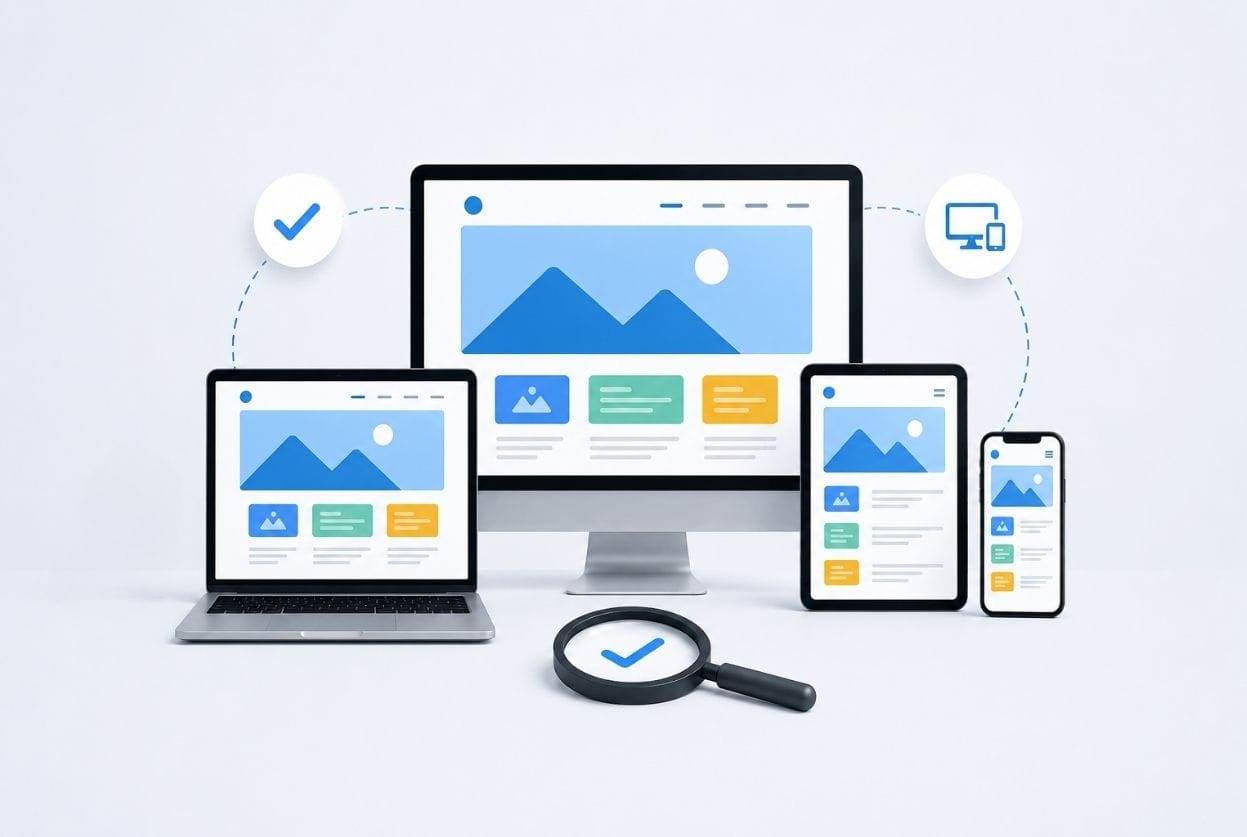
Ton site est peut-être parfait sur ton écran d’ordinateur et catastrophique sur le téléphone de tes clients. C’est le problème numéro un que révèle un test responsive design et la plupart des créateurs de site ne le font jamais vraiment correctement. En 2026, avec plus de 60 % du trafic web mondial généré depuis un mobile, c’est tout simplement une erreur que tu ne peux plus te permettre.
C’est quoi un site responsive et pourquoi tu confonds sûrement avec « mobile-friendly »
Un site responsive (ou « design adaptatif ») est un site dont la mise en page se réorganise automatiquement selon la taille de l’écran qui l’affiche. Même URL, même code HTML, mais l’affichage s’adapte : une grille de 3 colonnes sur desktop devient une colonne verticale sur smartphone.
Un site mobile-friendly, c’est différent. Ça désigne simplement un site qui s’affiche « correctement » sur mobile — parfois via une version dédiée avec une URL séparée (le fameux m.tonsite.com). Le rendu peut être acceptable, mais c’est une approche datée qui crée des problèmes de maintenance et de référencement naturel.
Ce qui rend le responsive design technique, c’est qu’il repose sur plusieurs éléments CSS : les media queries (qui définissent les règles d’affichage selon la largeur), les breakpoints (les seuils de résolution où le layout change), et les unités relatives (%, rem, em) plutôt que des pixels fixes. Si l’un de ces éléments est mal configuré, ton site peut très bien « passer » un test superficiel et être quand même inutilisable sur certains appareils.
Pourquoi tester le responsive design de ton site est critique pour ton SEO en 2026
Voilà les chiffres qui font froid dans le dos si ton site n’est pas responsive. Depuis octobre 2023, Google a totalement basculé en mobile-first indexing : c’est désormais la version mobile de ton site qui est explorée, indexée et classée dans les résultats de recherche — même quand quelqu’un cherche depuis un ordinateur.
Concrètement : si du contenu important est masqué ou inaccessible sur mobile, Google ne le voit pas. Tu peux avoir le meilleur article du monde, s’il ne s’affiche pas correctement sur un iPhone, Google l’ignore partiellement.
Au-delà du SEO, c’est une question de chiffre d’affaires. Un site mal affiché sur mobile fait fuir tes visiteurs en quelques secondes. Le taux de rebond s’envole, les conversions s’effondrent. Et une fois qu’un(e) visiteur(euse) repart insatisfait(e), il ou elle ne revient généralement jamais.
Ce que tu dois absolument vérifier lors d’un test responsive
Tester le responsive design, c’est bien plus que vérifier que « ça s’affiche ». Voici les 7 éléments critiques à examiner sur chaque appareil, et les breakpoints exacts à utiliser.
Les 7 éléments critiques à tester
- ✓ Le menu de navigation : s’ouvre-t-il correctement sur mobile ? Le menu hamburger fonctionne-t-il ?
- ✓ Les images : se redimensionnent-elles sans déborder ni ralentir le chargement ?
- ✓ Les boutons et CTA : sont-ils suffisamment grands pour un doigt (minimum 44×44 pixels) et bien espacés ?
- ✓ Les textes : lisibles sans zoomer ? Taille minimale recommandée : 16px sur mobile.
- ✓ Les formulaires : les champs sont-ils accessibles et le clavier virtuel ne masque-t-il pas le contenu ?
- ✓ Les pop-ups et bannières : se ferment-ils correctement et ne bloquent-ils pas tout l’écran ?
- ✓ Le scroll horizontal : ta page ne doit générer aucun défilement horizontal, signe classique d’un bug responsive.
Les résolutions exactes à tester en 2026
| Résolution | Appareils correspondants | Priorité |
|---|---|---|
| 375 px | iPhone SE, petits Android (Samsung Galaxy A) | Critique |
| 390 px | iPhone 14, iPhone 15, iPhone 16 | Critique |
| 414 px | iPhone Pro Max, grands Android flagship | Important |
| 768 px | iPad standard, tablettes Android | Important |
| 1024 px | iPad Pro, petits laptops | Recommandé |
| 1280 px+ | Desktop standard | Baseline |
Tester l’affichage vs tester les performances : deux choses distinctes
Un test responsive classique vérifie l’affichage visuel : est-ce que tout est bien placé ? Mais Google évalue aussi les Core Web Vitals — des métriques de performance mobile comme le temps de chargement (LCP), la stabilité visuelle (CLS) et la réactivité aux interactions (INP). Un site visuellement parfait avec un LCP à 6 secondes sera pénalisé en SEO.
Pour comprendre et améliorer ton score de performance, l’article sur Google PageSpeed Insights te donnera toutes les clés pour interpréter les résultats et prioriser les corrections.
La méthode complète pour tester ton site responsive en 4 étapes
Voici le protocole de test que tout(e) créateur(trice) de site devrait appliquer avant chaque publication importante. Durée totale : 15 à 30 minutes selon la taille de ton site.
Le test rapide en 30 secondes avec Chrome DevTools
Ouvre ton site dans Chrome. Appuie sur F12 (ou Cmd+Option+I sur Mac). Clique sur l’icône smartphone en haut à gauche du panneau qui s’ouvre. Tu es maintenant en mode simulation mobile. Sélectionne « iPhone SE » dans le menu déroulant des appareils pour commencer avec la résolution la plus petite (375px). Navigue sur ton site, clique sur les menus, les boutons, les liens. Tu verras immédiatement si quelque chose cloche. Change ensuite d’appareil pour tester 390px, 768px, puis 1024px.
Le test multi-appareils en ligne
Pour visualiser ton site sur plusieurs écrans simultanément sans manipulation, utilise Responsinator (responsinator.com) ou Responsive Test Tool (responsivetesttool.com). Tu entres ton URL et tu vois en un coup d’œil le rendu sur iPhone portrait, iPhone paysage, iPad, etc. Idéal pour un diagnostic rapide avant de plonger dans le détail. Attention : ces outils montrent l’affichage, pas les interactions tactiles. Un menu qui semble correct visuellement peut très bien ne pas s’ouvrir au toucher.
Le test SEO officiel : PageSpeed Insights + Google Search Console
Va sur pagespeed.web.dev, entre ton URL et clique sur « Analyser ». Sélectionne l’onglet « Mobile ». Tu obtiens le score officiel de Google : performance, accessibilité, SEO et Core Web Vitals. C’est exactement ce que Google regarde pour te classer. Si ton score de performance mobile est en dessous de 70/100, c’est une priorité à traiter. Dans Google Search Console, le rapport « Expérience » → « Core Web Vitals » te donne les données de vrais utilisateurs Chrome sur ton site.
La validation sur un vrai appareil
Aucun émulateur ne remplace un test sur un vrai téléphone. Ouvre ton site sur ton smartphone. Navigue réellement : clique sur les boutons, remplis un formulaire, déroule les menus. Vérifie que les éléments tactiles répondent bien sous les doigts, pas juste visuellement. Si tu le peux, teste aussi sur un appareil Android (si tu as un iPhone) ou vice versa — certains bugs sont spécifiques à un système.
Comparatif des 10 meilleurs outils pour tester le responsive design gratuitement
Voici les outils réellement utiles en 2026 — avec leurs vraies forces et leurs vraies limites. Certains outils encore très cités sur le web (XRespond, Screenfly) ne sont plus maintenus ou difficilement accessibles. On les a éliminés.
Les outils intégrés au navigateur
| Outil | Type | Ce qu’il teste | Niveau | Gratuit ? |
|---|---|---|---|---|
| Chrome DevTools | Navigateur | Affichage, performances, accessibilité | Tout niveau | 100 % gratuit |
| Firefox DevTools | Navigateur | Affichage, grille CSS, media queries | Intermédiaire | 100 % gratuit |
| Safari Web Inspector | Navigateur | Affichage iOS spécifique | Intermédiaire | 100 % gratuit |
Chrome DevTools reste l’outil numéro 1. Gratuit, intégré, il simule plus de 30 appareils avec les bons ratios pixel et les bons user-agents. C’est suffisant pour 90 % des besoins. Firefox brille particulièrement pour visualiser les grilles CSS et inspecter les media queries ligne par ligne — très pratique quand tu débogues un breakpoint spécifique.
Les outils en ligne gratuits (sans inscription)
| Outil | Ce qu’il fait bien | Limite principale |
|---|---|---|
| Responsinator | Aperçu rapide sur 10 appareils simultanés, portrait + paysage | Pas d’interactions tactiles simulées |
| Responsive Test Tool | Test instantané, choix de résolutions parmi des presets | Interface basique, pas de performance |
| Am I Responsive | Visuel propre avec desktop + tablette + mobile côte à côte | Seulement 4 formats, pas personnalisable |
| Responsively App | Application desktop open-source, multi-appareils en temps réel | À télécharger (pas 100 % en ligne) |
Les outils SEO et performance (indispensables)
| Outil | Ce qu’il teste | Pourquoi l’utiliser |
|---|---|---|
| Google PageSpeed Insights | Core Web Vitals, performance, accessibilité, SEO | Score officiel Google — le plus important |
| Google Search Console | Core Web Vitals sur données réelles (CrUX) | Données issues de vrais visiteurs Chrome |
| Lighthouse (dans DevTools) | Performance, accessibilité, SEO, bonnes pratiques | Audit complet en un clic dans Chrome |
Ces outils sont complémentaires à ceux qui testent l’affichage visuel. Pour avoir une identité visuelle solide sur tous les supports, l’affichage et la performance doivent tous les deux être au point. Un beau design qui charge en 8 secondes sur mobile ne te sauvera pas.
L’outil avancé pour les cas complexes
BrowserStack est la référence pour tester sur de vrais appareils physiques à distance (iOS, Android, différentes versions de navigateurs). Particulièrement utile si tu as un site e-commerce ou si tu développes pour un public international. La version gratuite est limitée, mais les plans payants démarrent à environ 15 $/mois en 2026 — justifié pour des projets professionnels.
Les problèmes de responsive design les plus fréquents (et comment les corriger)
Voici les bugs que l’on rencontre le plus souvent lors d’un test responsive — et les corrections concrètes à appliquer.
1. L’overflow horizontal : la barre de défilement horizontale maudite
C’est le bug le plus courant. Une barre de défilement apparaît horizontalement sur mobile, signe qu’un élément déborde de la largeur de l’écran. Pour le détecter dans Chrome DevTools : active le mode responsive et cherche visuellement quel élément dépasse. La correction habituelle : ajouter overflow-x: hidden sur le body, ou utiliser max-width: 100% sur les images et les conteneurs fixes.
2. Le menu hamburger qui ne s’ouvre pas
Ce problème arrive souvent avec des thèmes mal configurés ou des conflits JavaScript. En DevTools, vérifie si des erreurs JS apparaissent dans la console (onglet « Console ») quand tu cliques sur le menu. Si tu es sur WordPress, le plus souvent, une mise à jour du thème ou du plugin de navigation règle le problème.
3. Les images trop grandes qui ralentissent
Une image affichée en 300px de large sur mobile mais téléchargée en 2000px de large, c’est du gaspillage de bande passante qui fait grimper ton LCP. La solution : utilise l’attribut srcset en HTML pour servir des images de taille adaptée à chaque résolution. Sur WordPress, des plugins comme Smush ou ShortPixel gèrent ça automatiquement.
4. Les textes et boutons trop petits
Google recommande une taille de police minimale de 12px, mais dans la pratique vise 16px sur mobile pour une lisibilité confortable. Les boutons doivent faire au minimum 44×44 pixels (recommandation Apple et Google). Sur un site WordPress, c’est souvent une règle CSS à ajouter dans le customizer ou le fichier style.css de ton thème enfant.
5. La meta viewport manquante
Si tu vois ton site affiché en version « mini desktop » zoomé sur mobile, la balise meta viewport est probablement absente. Vérifie que ton HTML contient dans la section <head> : <meta name= »viewport » content= »width=device-width, initial-scale=1.0″>. Sans elle, les navigateurs mobiles ignorent tout le travail CSS responsive.
Une fois que tu as corrigé ces problèmes, pense aussi à vérifier ton maillage interne WordPress — les liens internes doivent aussi rester accessibles et cliquables sur mobile, sans être trop proches les uns des autres.
📌 Ce qu’il faut retenir
Tester le responsive design de son site en 2026, c’est non négociable. Voici l’essentiel :
- 🟢 Chrome DevTools (F12 → icône smartphone) est ton meilleur ami — gratuit, puissant, suffisant pour 90 % des tests
- 🟢 Les 4 résolutions critiques à tester : 375px, 390px, 768px, 1024px
- 🟢 PageSpeed Insights donne le score officiel Google — vise > 70/100 en mobile
- 🟡 Responsive ≠ mobile-friendly : l’un s’adapte à tout, l’autre peut avoir une URL séparée
- 🟡 L’affichage et la performance sont deux choses distinctes — teste les deux
- 🟡 Teste sur un vrai appareil — aucun émulateur ne remplace la réalité tactile
❓ Questions fréquentes

Clémence
Co-fondatrice – Entrepreneuriat & Marketing
Entrepreneuse depuis 10 ans, j’ai touché à tout, de la création d’une agence de location événementielle florissante jusqu’au business en ligne. J’ai moi-même mis du temps à oser me lancer, freinée par la peur et le manque d’informations claires. Aujourd’hui, je te partage tout ce qui fait la différence sur le terrain : création d’entreprise, marketing, réseaux sociaux et intégration de l’IA. Mon approche est simple : du vécu, du testé, et du concret.